

О модуле
WL: Генерация контента с ИИ (AI) — модуль для автоматической генерации контента элементов и разделов инфоблоков Битрикс с использованием нейросетей (LLM).
Модуль позволяет автоматически генерировать текстовый контент для инфоблоков, используя API нейросетей GigaChat, DeepSeek, ChatGPT или OpenCode. Поддерживается генерация для элементов и разделов, включая SEO-метаданные.

Возможности
- Генерация анонсов (PREVIEW_TEXT) и детальных описаний (DETAIL_TEXT)
- Генерация описаний разделов (DESCRIPTION)
- Генерация SEO-метаданных (META_TITLE, META_DESCRIPTION)
- Генерация значений для свойств инфоблоков
- Множественная генерация для нескольких элементов/разделов одновременно
- Фоновая обработка через очередь задач
- Сохранение и загрузка шаблонов промптов
- Динамические подстановки данных элементов/разделов в промптах
- Гаджет для мониторинга прогресса на дашборде
Поддерживаемые нейросети
| Нейросеть | Тип авторизации |
|---|---|
| GigaChat | OAuth2 (Basic → JWT) |
| DeepSeek | Bearer-токен |
| ChatGPT | Bearer-токен |
| OpenCode | Bearer-токен |
Установка
Установите модуль
Перейдите в Администрирование → Маркетплейс → Установленные
решения и выполните установку модуля wl.ai.
Настройте нейросеть
В настройках модуля (Администрирование → Настройки → Настройки продукта → Модули → WL: Генерация контента с ИИ (AI): ChatGTP, Сбер GigaChat, DeepSeek, OpenCode) выберите нейросеть и вставьте API-ключ.
Задайте системный промпт
Во вкладке «Общие настройки» напишите инструкцию для нейросети, определяющую формат и стиль генерации контента.
Общие настройки
Системный промпт
В общих настройках модуля необходимо первым делом задать системный промпт (системное сообщение) для нейросетей. Он служит инструкцией для ИИ и передаётся первым сообщением в каждом запросе.
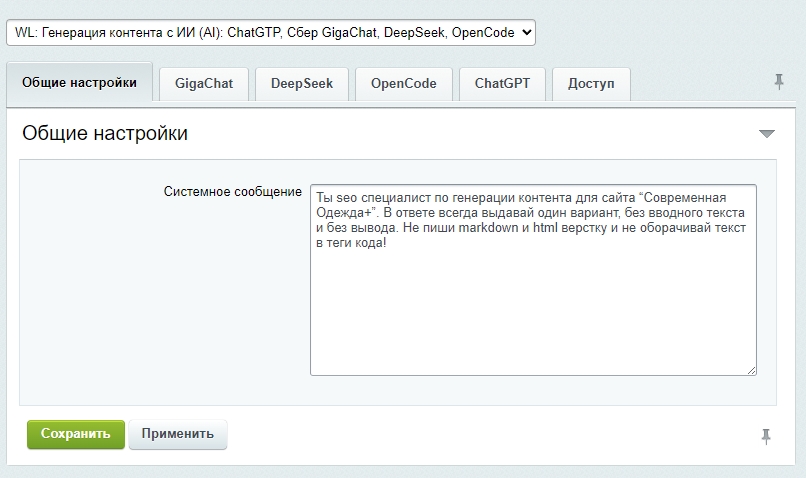
Пример системного промпта
Ты SEO-специалист по генерации контента для сайта "Современная Одежда+".
В ответе всегда выдавай один вариант, без вводного текста и без вывода.
Не пиши markdown и не оборачивай текст в теги кода!Настройки нейросетей
Модуль поддерживает 4 нейросети. Для работы необходимо выбрать хотя бы одну, получить API-ключ и вставить его в соответствующее поле.
GigaChat
Интеграция с API GigaChat от Сбера.
| Параметр | Описание |
|---|---|
| Активность | Флаг включения/выключения адаптера |
| Ключ авторизации | Base64-строка для OAuth2-авторизации |
| Scope | GIGACHAT_API_PERS, GIGACHAT_API_B2B или GIGACHAT_API_CORP
|
| Модель | Выбор из доступных моделей (загружается автоматически) |
DeepSeek
Интеграция с API DeepSeek.
| Параметр | Описание |
|---|---|
| Активность | Флаг включения/выключения адаптера |
| Ключ авторизации | JWT-токена для авторизации |
| Модель | Выбор из доступных моделей (загружается автоматически) |
ChatGPT
Интеграция с API ChatGPT.
| Параметр | Описание |
|---|---|
| Активность | Флаг включения/выключения |
| Ключ авторизации | Bearer-токен |
| Модель | Выбор из доступных моделей (загружается автоматически) |
| Thinking | Включение/выключение режима reasoning |
OpenCode
Интеграция с API OpenCode.
| Параметр | Описание |
|---|---|
| Активность | Флаг включения/выключения |
| Ключ авторизации | Bearer-токен |
| Модель | Только бесплатные модели |
| Thinking | Включение/выключение режима reasoning |
deepseek-v4-flash-free, big-pickle, mimo-v2.5-free,
hy3-free, laguna-s-2.1-free, nemotron-3-ultra-free,
nemotron-3.5-lightning-free
Проверка авторизации
После ввода ключа модуль автоматически проводит попытку авторизации в сервисе нейросети. Если ключ некорректен, будет выведена ошибка. При успешной авторизации под полем ключа отобразится список доступных моделей.
Права доступа
Настройки прав доступа находятся на вкладке «Доступ» в настройках модуля. Используется стандартный механизм управления правами групп Битрикс.
Для работы с генерацией контента пользователям необходимы права на запись (write) в
соответствующих инфоблоках.
Получение API-ключей
Для работы модуля необходим API-ключ одной из поддерживаемых нейросетей. Ниже приведены пошаговые инструкции по его получению.
GigaChat (Сбер)
Регистрация на портале разработчиков
Перейдите на сайт developers.sber.ru и нажмите «Зарегистрироваться». Используйте подтверждённый номер телефона или авторизуйтесь через Сбербанк ID.
Создайте приложение
Перейдите в Студию (личный кабинет) и создайте новое приложение. В каталоге продуктов найдите GigaChat API и нажмите «Подключить».
Получите OAuth-токен
В настройках приложения перейдите во вкладку «Ключи доступа». Скопируйте значение Secret Key — это ваш Base64-ключ для авторизации.
Вставьте ключ в модуль
Откройте настройки модуля WL.AI, выберите вкладку GigaChat, вставьте
ключ в поле «Ключ авторизации» и сохраните. Выберите нужный
Scope (для начала подходит GIGACHAT_API_PERS).
GIGACHAT_API_PERS — для личного использования, GIGACHAT_API_B2B
— для бизнеса, GIGACHAT_API_CORP — корпоративный. Начните с GIGACHAT_API_PERS.
DeepSeek
Регистрация на платформе
Перейдите на сайт platform.deepseek.com и создайте аккаунт. Поддерживается регистрация по email или через Google-аккаунт.
Пополните баланс
Перейдите в раздел «API Keys» или «Billing». Пополните баланс с помощью банковской карты. Минимальная сумма — несколько долларов. Новые аккаунты часто получают бонусные кредиты.
Создайте API-ключ
В разделе «API Keys» нажмите «Create new secret key». Скопируйте сгенерированный ключ — он отображается только один раз.
Вставьте ключ в модуль
Откройте настройки модуля WL.AI, выберите вкладку DeepSeek, вставьте
ключ в поле «Ключ авторизации» и сохраните. Выберите модель
(например, deepseek-chat).
ChatGPT (OpenAI)
Регистрация в OpenAI
Перейдите на сайт platform.openai.com и создайте аккаунт. Поддерживается регистрация по email, Google или Microsoft-аккаунту.
Пополните баланс
Перейдите в раздел «Billing» (открыть). Привяжите банковскую карту и пополните баланс. Новым пользователям предоставляется бонусный кредит (~$5 на первый месяц).
Создайте API-ключ
Перейдите в раздел «API Keys» (открыть). Нажмите «Create new secret key», задайте имя ключа и скопируйте его — он отображается только при создании.
Настройте модуль
Для использования ChatGPT через модуль WL.AI необходимо выбрать адаптер, поддерживающий OpenAI API (например, через совместимый прокси или кастомный адаптер). Вставьте ключ в соответствующее поле настроек.
OpenCode
Регистрация на платформе
Перейдите на сайт opencode.ai и создайте аккаунт.
Получите API-ключ
Перейдите в раздел «API Keys» или «Settings» в личном кабинете. Нажмите «Generate API Key» и скопируйте полученный ключ.
Вставьте ключ в модуль
Откройте настройки модуля WL.AI, выберите вкладку OpenCode, вставьте ключ в поле «Ключ авторизации» и сохраните. Выберите модель из списка доступных.
OpenCode предоставляет доступ к бесплатным моделям: deepseek-v4-flash-free,
big-pickle, mimo-v2.5-free, hy3-free, laguna-s-2.1-free,
nemotron-3-ultra-free, nemotron-3.5-lightning-free. Выберите любую
из них для начала работы без затрат.
Генерация контента
Есть несколько способов запустить генерацию контента. Все они открывают одно модальное окно с настройками промтов.
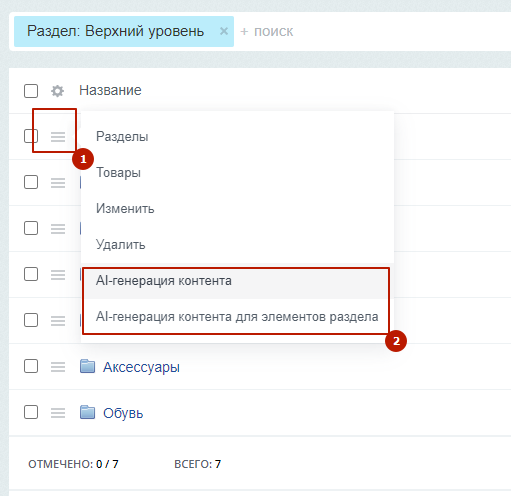
1. Контекстное меню в списках
В списках разделов и элементов инфоблока в контекстном меню появляется пункт «AI-генерация». Можно выбрать генерацию для конкретного элемента/раздела.
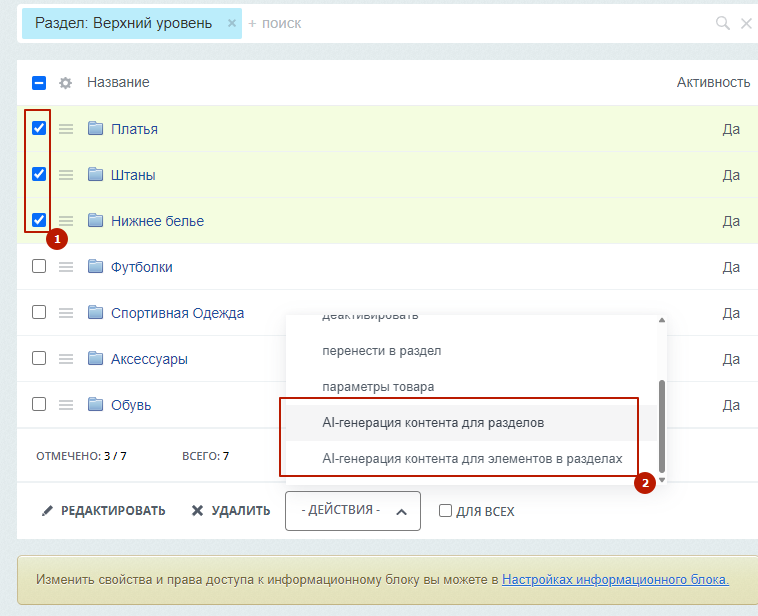
2. Множественная выборка
Выделите несколько элементов/разделов и выберите действие «AI-генерация» в выпадающем списке действий под списком.
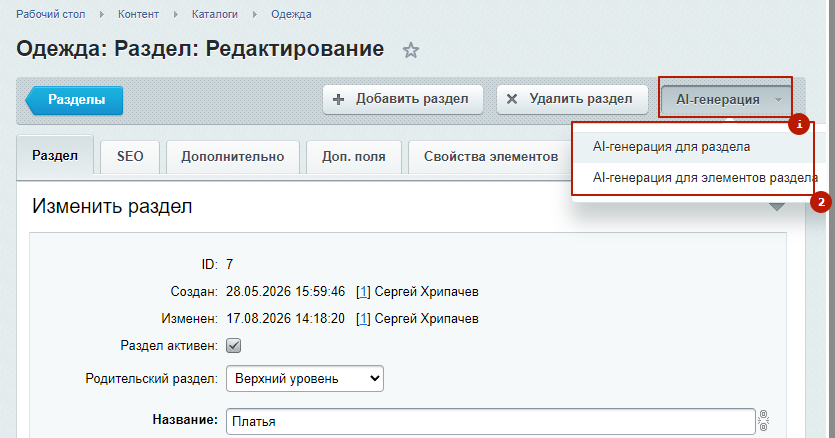
3. Страница редактирования
На детальной странице настроек элемента или раздела инфоблока в верхней части экрана добавлена кнопка «AI-генерация».
Окно генерации
После вызова генерации открывается модальное окно со следующими элементами:

- Выбор нейросети — выпадающий список активных адаптеров
- Поля генерации — каждый тип поля имеет чекбокс активности, флаг «Только для пустых» и текстовое поле промта
- Предпросмотр — кнопка для просмотра финальных промтов с подстановками
- Запуск — кнопка запуска генерации
- Фоновый режим — кнопка для перевода в фоновую обработку
Настройка промтов
В окне генерации необходимо выбрать нейросеть и настроить промты для каждого поля/свойства.
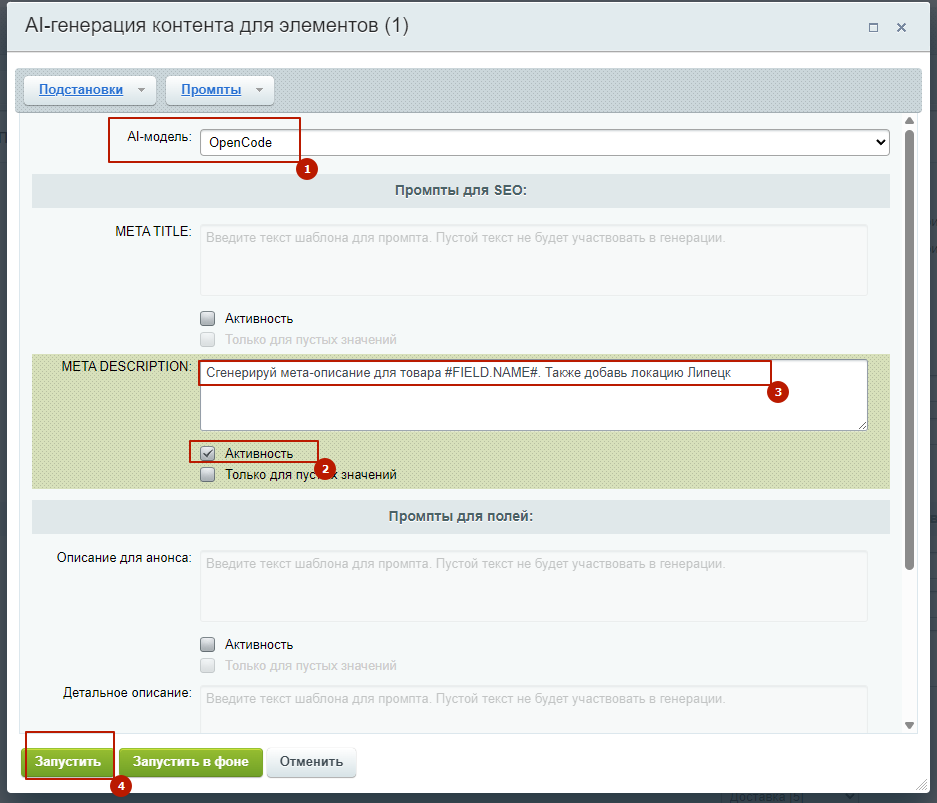
Структура промта
Для каждого типа генерации доступны следующие настройки:
| Настройка | Описание |
|---|---|
| Активность | Включает/выключает генерацию для данного поля |
| Только для пустых | Если включено, генерация пропускается, если поле уже заполнено |
| Текст промта | Инструкция для нейросети, может содержать подстановки |
Типы полей для генерации
Элементы инфоблока
| Поле | Описание |
|---|---|
| PREVIEW_TEXT | Описание для анонса |
| DETAIL_TEXT | Детальное описание |
| META_TITLE | SEO Title |
| META_DESCRIPTION | SEO Description |
| PROPERTY.* | Свойства инфоблока |
Разделы инфоблока
| Поле | Описание |
|---|---|
| DESCRIPTION | Описание раздела |
| META_TITLE | SEO Title |
| META_DESCRIPTION | SEO Description |
Использование подстановок
В промтах можно использовать динамические подстановки — данные текущего элемента или раздела. Чтобы вставить подстановку, откройте меню «Подстановки» в верхней части окна.
После выбора подстановки в промпт будет вставлен placeholder, например #FIELD.NAME#.
При обработке он будет заменён на реальное значение.
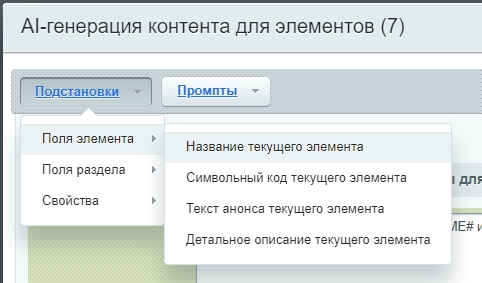
Пример промта с подстановкой
Напиши SEO-описание для товара "#FIELD.NAME#" из категории "#SECTION.FIELD.NAME#".
Описание должно быть 150-200 символов, содержать ключевые слова и быть привлекательным для покупателя.Подстановки
Подстановки позволяют включать данные элементов и разделов в промты. При обработке плейсхолдеры заменяются на реальные значения из инфоблока.
Для элементов инфоблока
Для разделов инфоблока
Опиши товар "#FIELD.NAME#" из категории
                                "#SECTION.FIELD.NAME#"
. Для элемента «Красное платье» из раздела «Платья»
финальный промт станет: Опиши товар «Красное платье» из категории «Платья».
Очередь задач
Все запросы к нейросетям обрабатываются через систему очередей. Это обеспечивает надёжность и возможность фоновой обработки.
Режимы обработки
Задачи обрабатываются агентом Битрикс (cron) автоматически. Пользователь может закрыть окно — обработка продолжится в фоне. Прогресс отслеживается через гаджет на дашборде.
Задачи обрабатываются по мере открытия окна генерации. Прогресс обновляется в реальном времени через AJAX-запросы.
Шаблоны промтов
Можно сохранять и загружать конфигурации промтов для повторного использования.
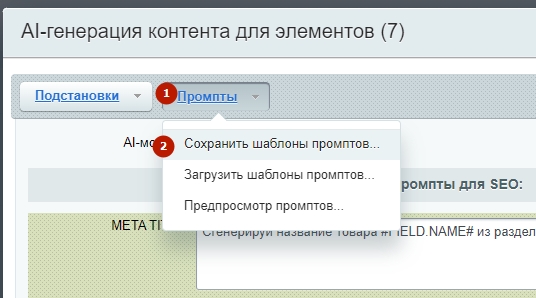
Сохранение шаблона
Нажмите кнопку «Сохранить» в окне генерации. В появившемся диалоге укажите название шаблона.
Загрузка шаблона
Нажмите кнопку «Загрузить». Отобразится список сохранённых шаблонов с метаданными:
- Название шаблона
- Дата создания и последнего изменения
- Пользователь, создавший шаблон
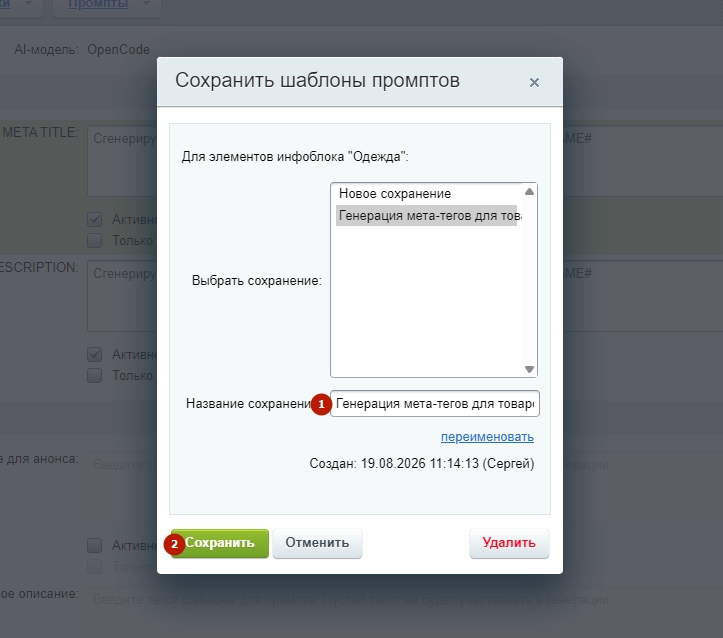
Управление шаблонами
- Переименование — доступно из диалога сохранения
- Удаление — доступно из диалога загрузки
- Замена — при сохранении шаблона с уже существующим именем
Гаджет
На дашборде Битрикс доступен гаджет WL → AI генерация контента, отображающий:
- Статус адаптеров — название, модель и баланс для каждой активной нейросети
- Прогресс очереди — индикатор выполнения (выполнено/всего, процент)
- Кнопка обновления — ручное обновление статистики
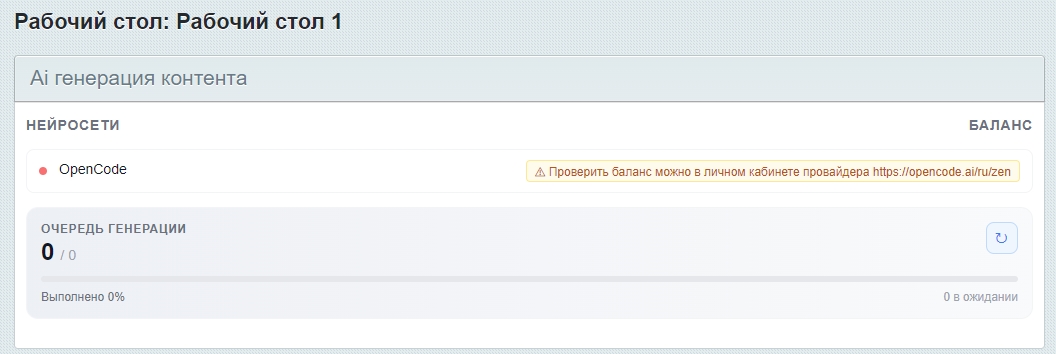
В режиме редактирования дашборда добавьте гаджет из группы «WL». Гаджет автоматически определит активные адаптеры и текущее состояние очереди.
Поддержка
Обработка заявок ведётся в рабочие дни недели (пн-пт), в рабочие часы с 9:00 до 18:00 (Мск), в порядке очереди.
| Канал | Данные |
|---|---|
| Электронная почта | support@wlagency.ru |
